
Setup para Creadores de Contenido: Transforma tu habitación en un estudio profesional
Sabemos cómo es. Empiezas grabando un vídeo con el móvil o haciendo un directo con los auriculares del teléfono, y cuando te quieres dar cuenta, tu escritorio es una maraña incomprensible de cables, trípodes, luces que deslumbran y discos duros apilados.
Crear contenido (ya sea editar vídeo, hacer streaming en Twitch o grabar un podcast) exige muchísimo de ti y de tu entorno. Vas a pasar horas frente a la pantalla corrigiendo color, configurando escenas o interactuando con tu chat. Tu setup ya no es solo un escritorio; es tu plató de televisión, tu estudio de grabación y tu sala de montaje.
Si quieres que tu contenido luzca y suene profesional sin dejarte la salud (ni la espalda) en el intento, necesitas un espacio optimizado. En esta guía te enseñamos a construir el setup definitivo paso a paso.
- El Centro de Mandos: Mesas robustas y ergonomía para maratones de edición
- El Lienzo Digital: Monitores de precisión y formatos ultrapanorámicos
- Audio de Estudio: Porque un mal sonido arruina un buen vídeo
- Cámara y Luces: El secreto para dejar de parecer un aficionado
- Control Absoluto: Atajos, edición ultrarrápida y almacenamiento seguro
El Centro de Mandos: Mesas robustas y ergonomía para maratones de edición
El mayor error del creador de contenido principiante es invertir todo el presupuesto en una cámara de cine y ponerla sobre una mesa endeble de cristal o de aglomerado fino de 15 euros.
Cuando empieces a añadir el peso del ordenador, dos monitores en un brazo metálico, el brazo del micrófono y un foco de luz, la mesa se va a curvar o, peor aún, puede ceder. Necesitas cimientos fuertes. Además, como editor o streamer, tus jornadas no entienden de horarios de oficina; vas a estar sentado muchas, muchas horas.
- Mesas con tablero macizo (Mínimo 3 cm de grosor): Esencial para poder anclar con abrazaderas (sargentos) los brazos de los monitores y del micrófono sin que el tablero se rompa.
- Gestión de cables (Cable Management): En este nicho vas a tener el triple de cables que un teletrabajador, necesitas si o si mesas con aperturas para cables. Te recomiendo echar un ojo a la comparación de mesas en [El centro de operaciones: ¿Qué escritorio necesitas realmente?]
- Silla con bloqueo reclinable: Cuando estás concentrado editando vas hacia adelante, pero cuando estás charlando en un directo o viendo un render, te echas hacia atrás. Una silla que acompañe esos cambios posturales es vital. Para elegir correctamente tu silla te recomiendo revisar [La inversión principal: Sillas ergonómicas (tu espalda te lo agradecerá)] de la sección de teletrabajo.
El Lienzo Digital: Monitores de precisión y formatos ultrapanorámicos
Hay pocas cosas más frustrantes en la creación de contenido que pasarte horas editando un vídeo o retocando una miniatura, exportarlo, y al verlo en tu móvil darte cuenta de que los colores están completamente saturados o la imagen se ve verdosa.
Ese es el peligro de usar un monitor de ofimática barato o uno de gaming antiguo centrado solo en la velocidad. Como creador, tu monitor es tu ventana a la realidad; si te miente, tu contenido sufrirá. Además, si editas vídeo o haces directos, te habrás dado cuenta de que el espacio en pantalla desaparece en segundos: entre la línea de tiempo de Premiere o DaVinci Resolve, el chat de Twitch, y el software de grabación (OBS), un solo monitor estándar se queda cortísimo.
Para tu estudio, necesitas pantallas que cumplan estos tres mandamientos:
- Fidelidad de color (Panel IPS): Olvídate de los paneles TN o VA baratos. Necesitas un panel IPS que cubra al menos un 99% del espacio de color sRGB (y si es DCI-P3, mejor). Esto garantiza que el rojo que tú ves sea el mismo rojo que verá tu audiencia.
- Resolución frente a Tasa de Refresco: A menos que tu canal sea 100% de gameplays competitivos, prioriza la resolución (4K) sobre los hercios (Hz). El 4K te da una nitidez espectacular para leer textos y ver los detalles finos de tus grabaciones.
- Espacio de trabajo (Ultrapanorámicos o Duales): Para editar vídeo, el ancho es la vida. Un monitor Ultrawide (21:9) te permite ver líneas de tiempo larguísimas sin tener que hacer zoom constantemente.
| Categoría | Qué buscar (Especificaciones) | Ideal para… |
|---|---|---|
| El Básico para Creadores | Monitor 27″ 4K, panel IPS y 99% sRGB. Buena peana ajustable. | Youtubers y diseñadores que empiezan y necesitan ver los colores reales. |
| El Sueño del Editor (Ultrawide) | Monitor ultrapanorámico 34″ (formato 21:9), resolución WQHD. | Editores de vídeo y podcasters que necesitan líneas de tiempo infinitas. |
| Opción Premium (Pro Color) | Pantalla 4K calibrada de fábrica, 98% DCI-P3, viseras antideslumbrantes. | Fotógrafos, coloristas y creadores donde la precisión visual es el 100% del trabajo. |
Audio de Estudio: Porque un mal sonido arruina un buen vídeo
El error más común del creador principiante es grabar la voz con el micrófono integrado de la cámara, el del portátil o el de unos auriculares baratos. El resultado es un sonido con eco, lejano, donde se escucha más el ventilador del ordenador o el clic del teclado que tu propia voz.
Para sonar como un profesional de la radio o un streamer de éxito desde tu habitación, no necesitas empapelar las paredes con hueveras, pero sí necesitas un sistema que aísle tu voz del entorno y que te permita tener la mesa despejada.
Aquí tienes los tres mandamientos del audio para creadores:
- Micrófono Dinámico, no de Condensador: A menos que tengas una habitación insonorizada profesionalmente, huye de los micrófonos de condensador (captan hasta el ladrido del perro del vecino). Un micrófono dinámico solo capta el sonido que tiene justo enfrente, ignorando el eco de tu cuarto y el ruido de tu teclado.
- La cercanía es clave (El Brazo Articulado): Para que un micrófono suene con esa voz «de locutor», tiene que estar a unos 10-15 centímetros de tu boca. Los pequeños trípodes de mesa no sirven. Necesitas un brazo articulado que acerque el micro a tu cara y que, cuando termines de grabar, puedas apartar para recuperar el espacio de tu escritorio.
- USB vs. XLR: El USB (Plug & Play) es ideal y muy cómodo para empezar. El XLR requiere una interfaz de audio externa (una pequeña mesa de mezclas en tu escritorio), pero te da un control total sobre el volumen, la ganancia y la calidad pura del sonido.
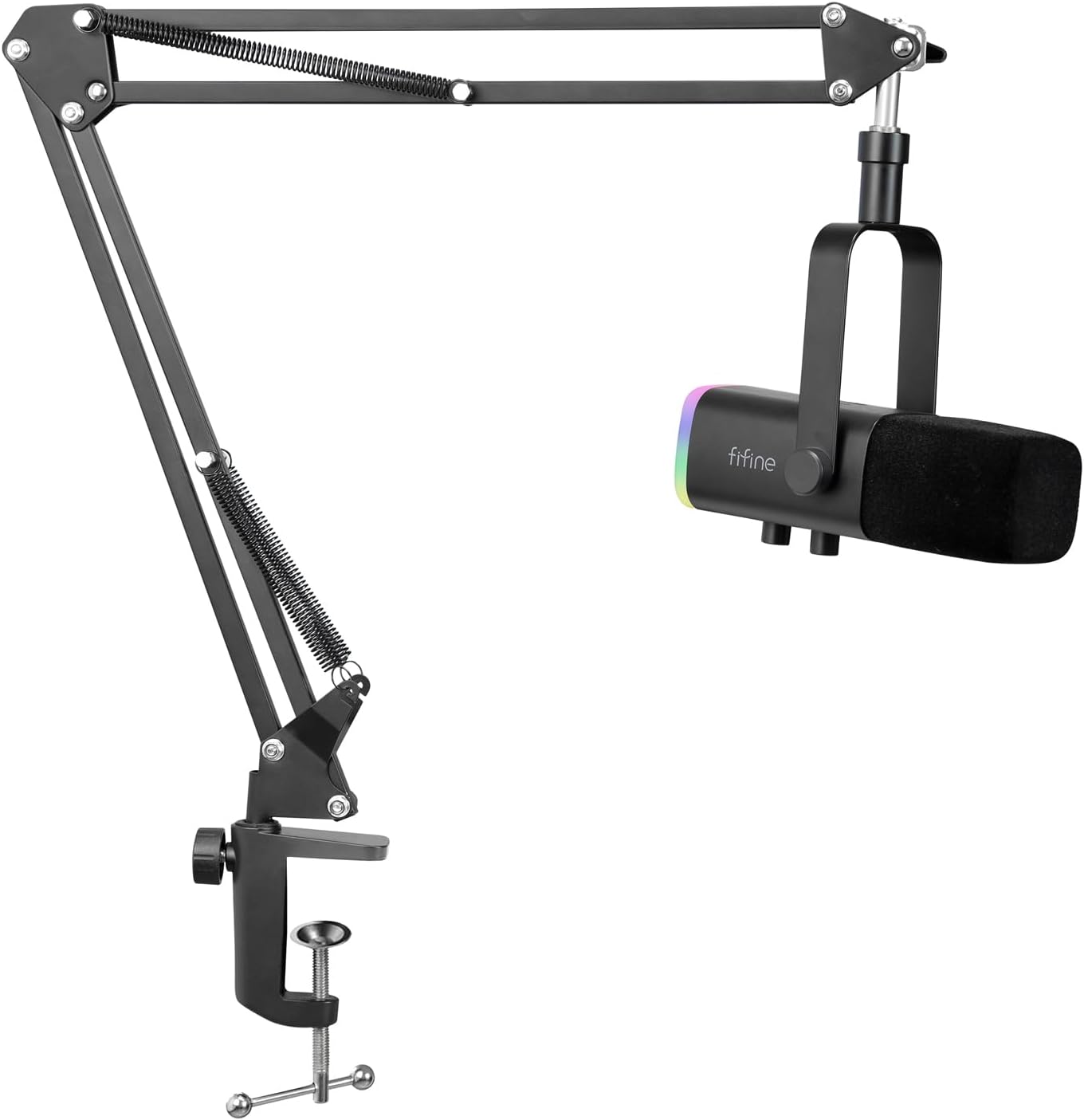
✅ Conectividad USB/XLR
Valoración general de Amazon:
Los clientes destacan que este micrófono ofrece una calidad de sonido muy interesante y graba con muy buena calidad. Consideran que presenta una relación calidad-precio excelente, describiéndolo como un gran micrófono.
En cuanto al funcionamiento, mencionan que funciona bastante bien y que los resultados son muy sorprendentes. Respecto al nivel de ruido, señalan que opera sin apenas ruido y que ignora muy bien el eco de la habitación. Los usuarios también aprecian su diseño, facilidad de uso y robustez.
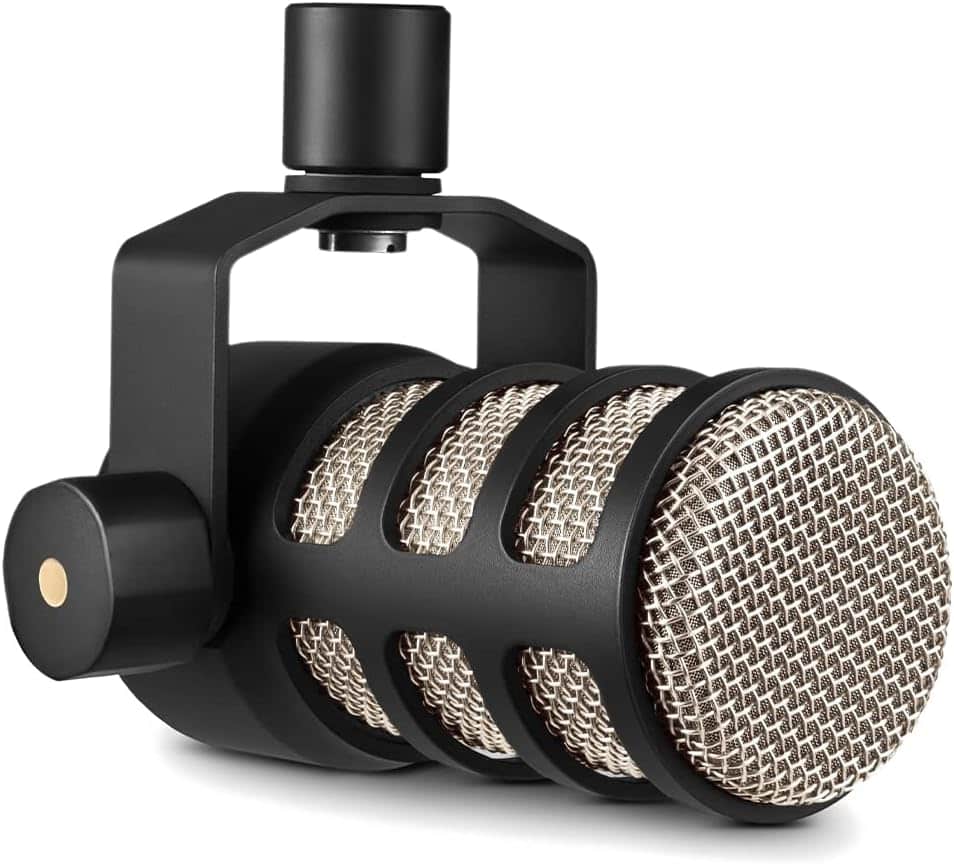
Valoración general de Amazon:
Los clientes destacan que es un micrófono de buena calidad con calidad excepcional. Mencionan que la calidad de sonido es impresionante y capta las voces con claridad y fidelidad. Consideran que tiene una relación calidad-precio excepcional y lo califican como el mejor micrófono en este rango de precios. También valoran su fabricación robusta, describiéndolo como construido como un tanque.
Lorem ipsum dolor sit amet, consectetur adipiscing elit. Ut elit tellus, luctus nec ullamcorper mattis, pulvinar dapibus leo.
Cámara y Luces: El secreto para dejar de parecer un aficionado
Existe un mito gigantesco en el mundo de la creación de contenido: creer que para verte increíble en YouTube o Twitch necesitas gastar 2.000 euros en una cámara de cine. La cruda realidad es que una cámara web barata con una iluminación excelente siempre se verá mejor que una cámara profesional en una habitación oscura.
Si tus directos o vídeos se ven con «granulado», oscuros o con los colores apagados, el problema casi nunca es la cámara; es la falta de luz. Antes de actualizar tu óptica, tienes que dominar tu iluminación.
Para conseguir ese ansiado look cinematográfico y profesional, céntrate en estos pilares:
- Luz principal (Key Light) difuminada: Necesitas un foco dirigido a tu cara, pero la luz no puede ser «dura» (como la del flash de un móvil), o te deslumbrará y marcará ojeras. Debe estar tamizada por un difusor para que la luz sea suave y favorecedora.
- Separación del fondo: En cámara, todo tiende a verse plano. Para evitar parecer una pegatina pegada a la pared, usa iluminación trasera (luces RGB o lámparas pequeñas) en tu fondo. Esto crea profundidad de campo.
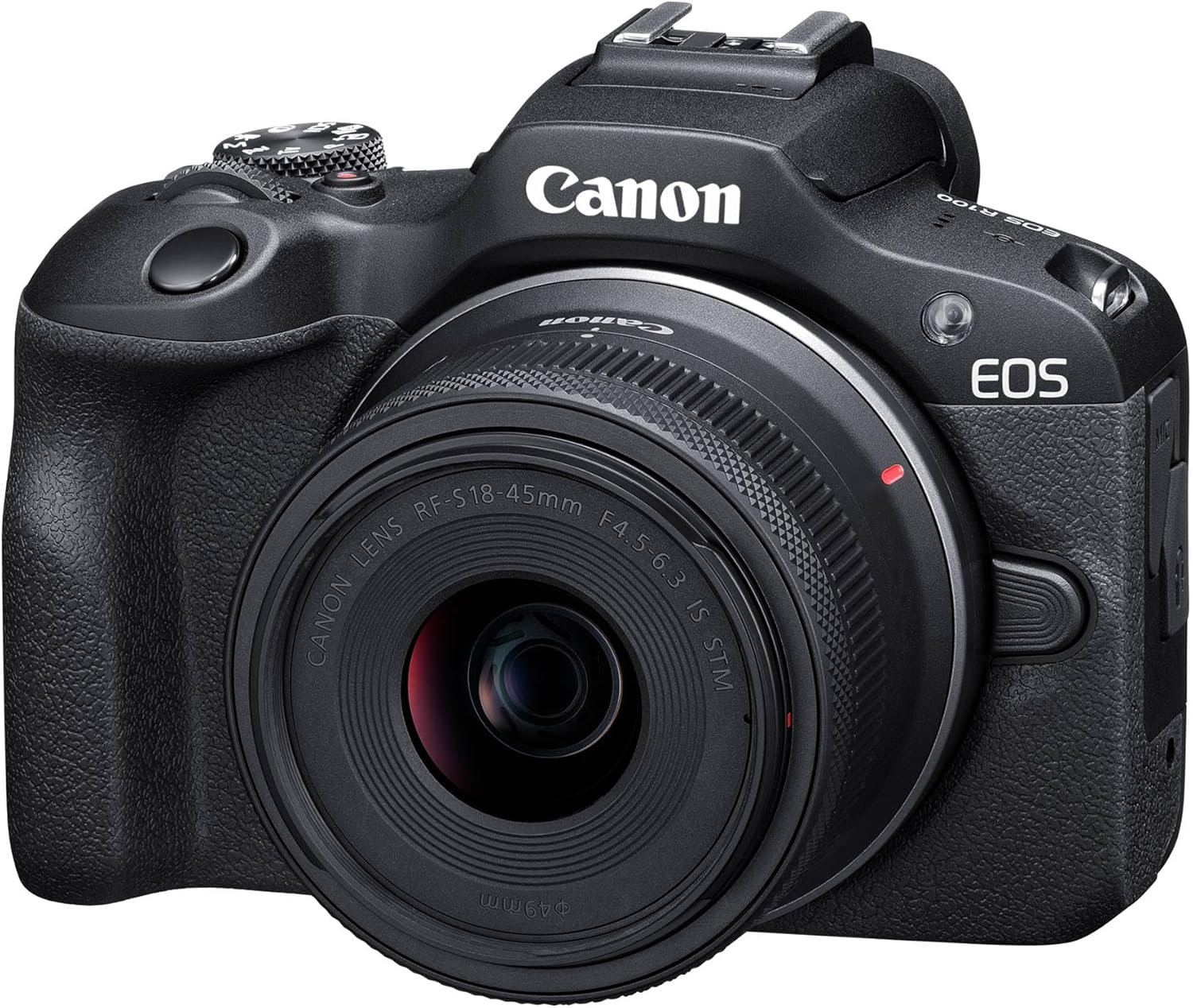
- El salto al «Fondo Borroso»: Las webcams están bien para empezar, pero si quieres ese fondo desenfocado natural (efecto bokeh), necesitarás dar el salto a una cámara Mirrorless (sin espejo) con un objetivo luminoso. Hay dos opciones de cámara, porque aunque la Sony sea perfecta, es para presupuestos altos.
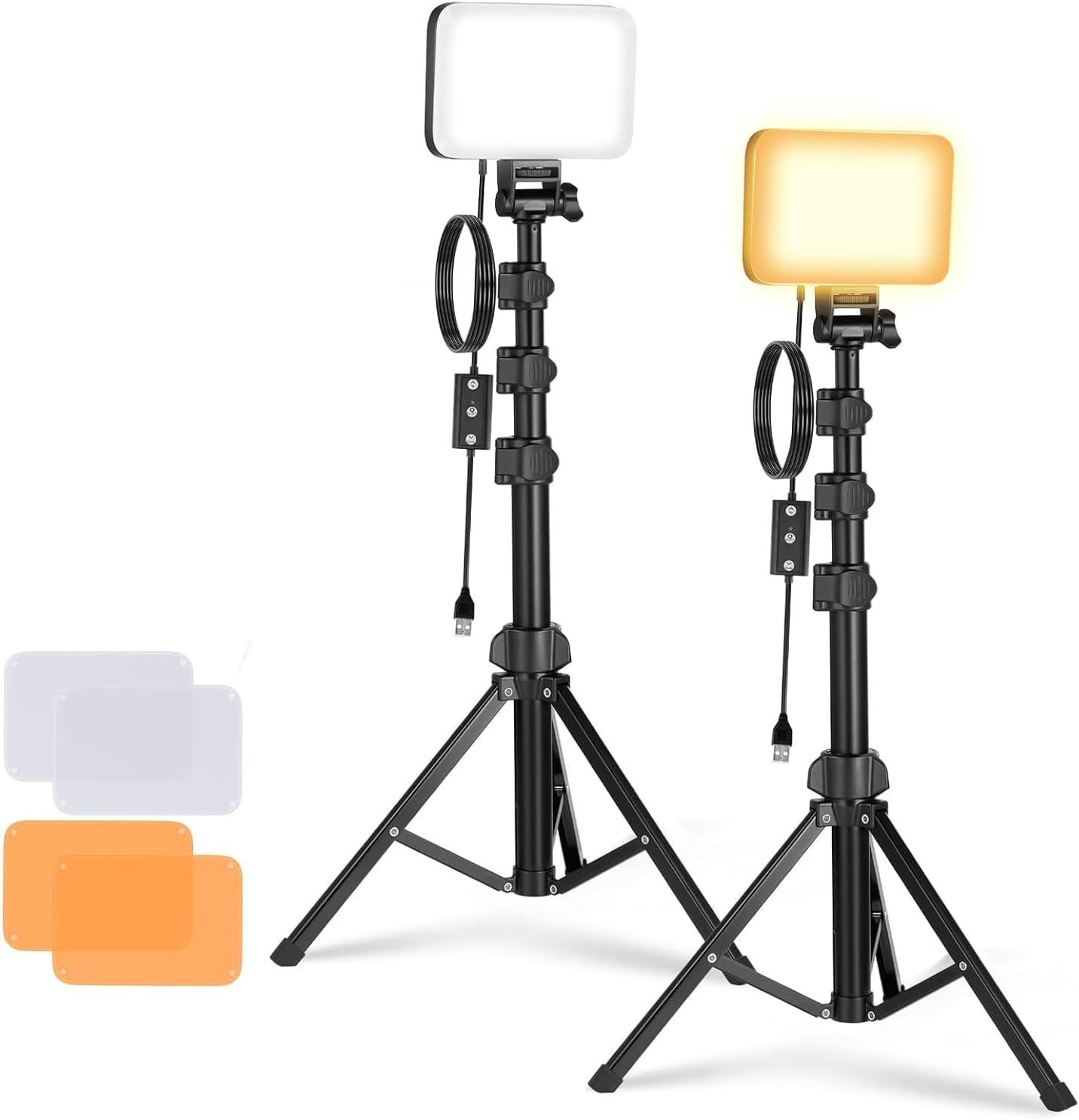
Valoración general de Amazon:
Los clientes destacan que esta luz continua para cámara proporciona un brillo excelente con filtros de luz blanca brillante y cálida. El producto funciona de manera excelente y resulta ideal para configuraciones de oficina en casa. Los usuarios consideran que es un gran equipo de iluminación y un muy buen producto en general. En cuanto a la relación calidad-precio, los clientes opinan que ofrece muy buen valor por el dinero y que vale la pena la inversión.
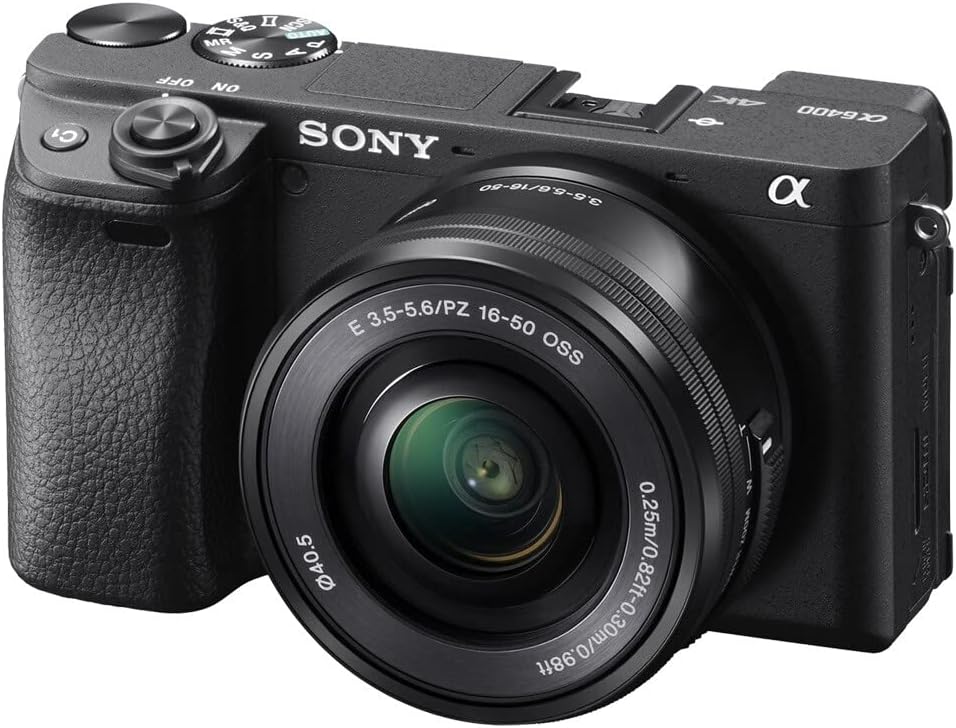
Valoración general de Amazon:
Los clientes consideran que es una muy buena cámara con excelente calidad. Destacan la rapidez del enfoque al ojo y la precisión del enfoque. La calidad de imagen satisface las expectativas y la calidad de vídeo es magnífica. Los usuarios se muestran satisfechos con los resultados y consideran que es genial para vídeo. Valoran positivamente la relación calidad-precio del producto.
Valoración general de Amazon:
Los clientes consideran que es una muy buena cámara para empezar y destacan que hace muy buenas fotos con varios filtros que permiten tomar fotos realmente fantásticas. Mencionan que es muy intuitiva y sencilla de configurar, además de ser ligera. Los usuarios valoran positivamente la relación calidad-precio, especialmente para presupuestos limitados.
Control Absoluto: Atajos, edición ultrarrápida y almacenamiento seguro
Cuando empiezas a crear contenido, no te das cuenta de la cantidad de acciones repetitivas que haces al día. Cambiar de escena en OBS, mutear el micrófono cuando toses, hacer cortes en la línea de tiempo de tu programa de edición, o simplemente organizar carpetas llenas de brutos de vídeo.
Si haces todo esto a base de clics de ratón navegando por menús interminables, estás perdiendo horas de tu vida. Y lo que es peor: si guardas todos esos vídeos pesados en el mismo disco duro donde tienes instalado el sistema operativo, tu ordenador se volverá insoportablemente lento o, en el peor de los casos, perderás meses de trabajo si el disco falla.
Para tener un control total sobre tu flujo de trabajo, necesitas incorporar estos tres elementos a tu escritorio:
- Botoneras Macro (Tipo Stream Deck): Pequeños paneles con botones de pantalla LCD personalizables. Te permiten cambiar cámaras, lanzar efectos de sonido, encender tus luces LED o aplicar filtros en Premiere con pulsar un solo botón.
- Ratones de Productividad: Olvídate del ratón básico de dos botones. Para editar vídeo o audio, necesitas un ratón con rueda de desplazamiento lateral (para moverte por la línea de tiempo rápidamente) y botones extra programables.
- Almacenamiento por capas (SSD + HDD): Los vídeos en 4K pesan una barbaridad. Necesitas discos SSD ultrarrápidos para editar los vídeos actuales sin tirones, y discos HDD (más lentos pero muy baratos y de gran capacidad) para almacenar los vídeos viejos que ya has publicado.
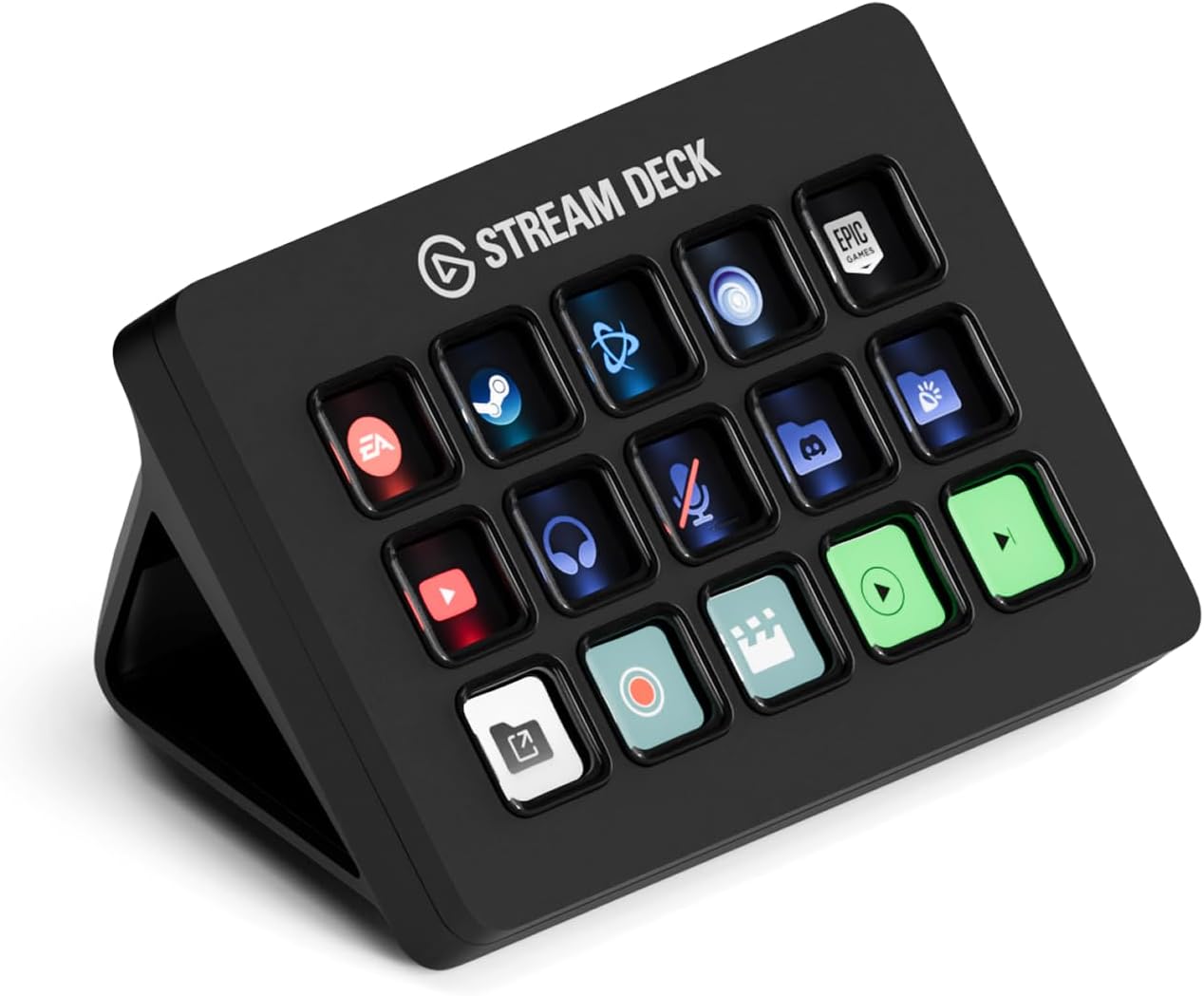
El Stream Deck ya no es necesario para empezar, pero es muy útil cuando ya estás avanzado por la optimización de tiempo que supone si tienes mucha carga de aplicaciones o archivos.
Valoración general de Amazon:
Los teclados destacan por su funcionalidad y utilidad en el día a día. Los clientes valoran la excelencia en calidad de construcción y consideran que es un buen producto. Ofrecen todo tipo de comandos personalizables con posibilidades de configuración infinitas. Son fáciles de usar y configurar, permitiendo controlar programas de manera sencilla. Los usuarios también aprecian aspectos como el streaming, la compatibilidad y la eficiencia del producto, aunque tienen opiniones diversas sobre el precio.